Instalacion de la app Verzia en HubSpot CRM

Sigue estos pasos para conectar Verzia con tu cuenta de HubSpot y activar la sincronizacion inicial de contactos y oportunidades.

Resumen rapido

  • Duracion estimada: 5 a 10 minutos
  • Requiere sesion activa en HubSpot
  • Tenant esperado: suitepro
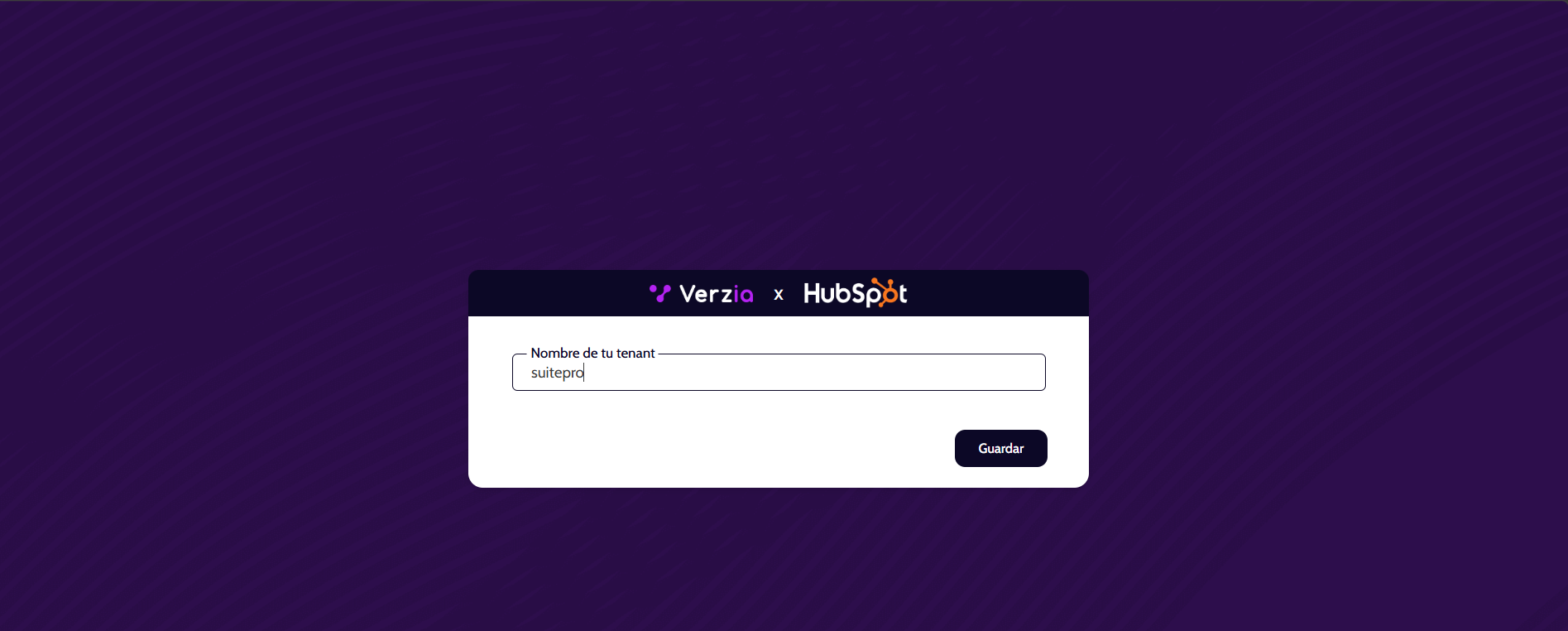
Pantalla de inicio de sesion de Verzia x HubSpot
Ingresa el nombre de la instancia o tenant y guarda.

Paso 1

1Completa la instancia o tenant

  • Acepta permisos hasta llegar a la pantalla "Verzia x HubSpot".
  • En el campo de acceso, escribe solo el nombre de la instancia o tenant.
  • Para este caso, usa suitepro y haz clic en Guardar.
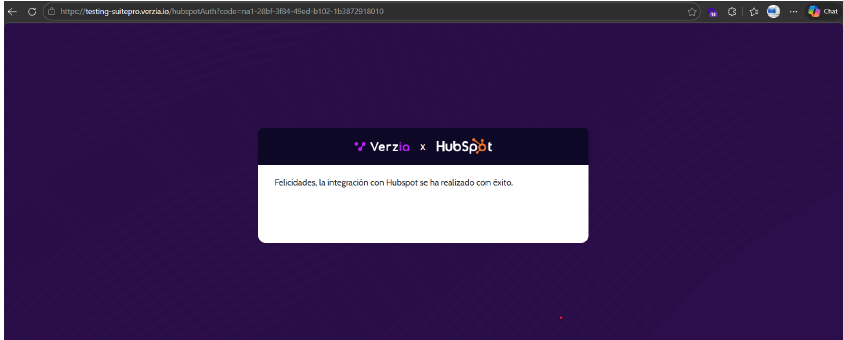
Mensaje de integracion exitosa
Si ves este mensaje, la conexion quedo creada correctamente.

Paso 2

2Confirma el logeo exitoso

  • Valida el mensaje de exito de la integracion.
  • Una vez confirmado, cierra esa pantalla.
  • Regresa al CRM de HubSpot para revisar la conexion.
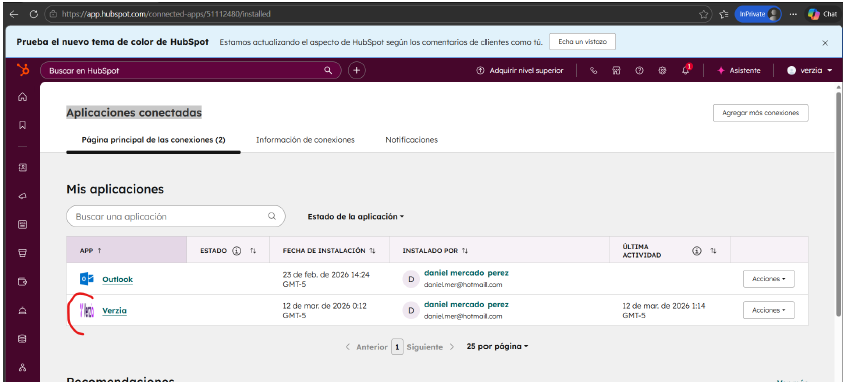
Pantalla de aplicaciones conectadas en HubSpot
La app Verzia debe aparecer en "Aplicaciones conectadas".

Paso 3

3Verifica Verzia en HubSpot

  • En HubSpot, abre Aplicaciones conectadas.
  • Ubica la app Verzia y abre su configuracion.
  • Desde ahi podras ejecutar y controlar la sincronizacion.
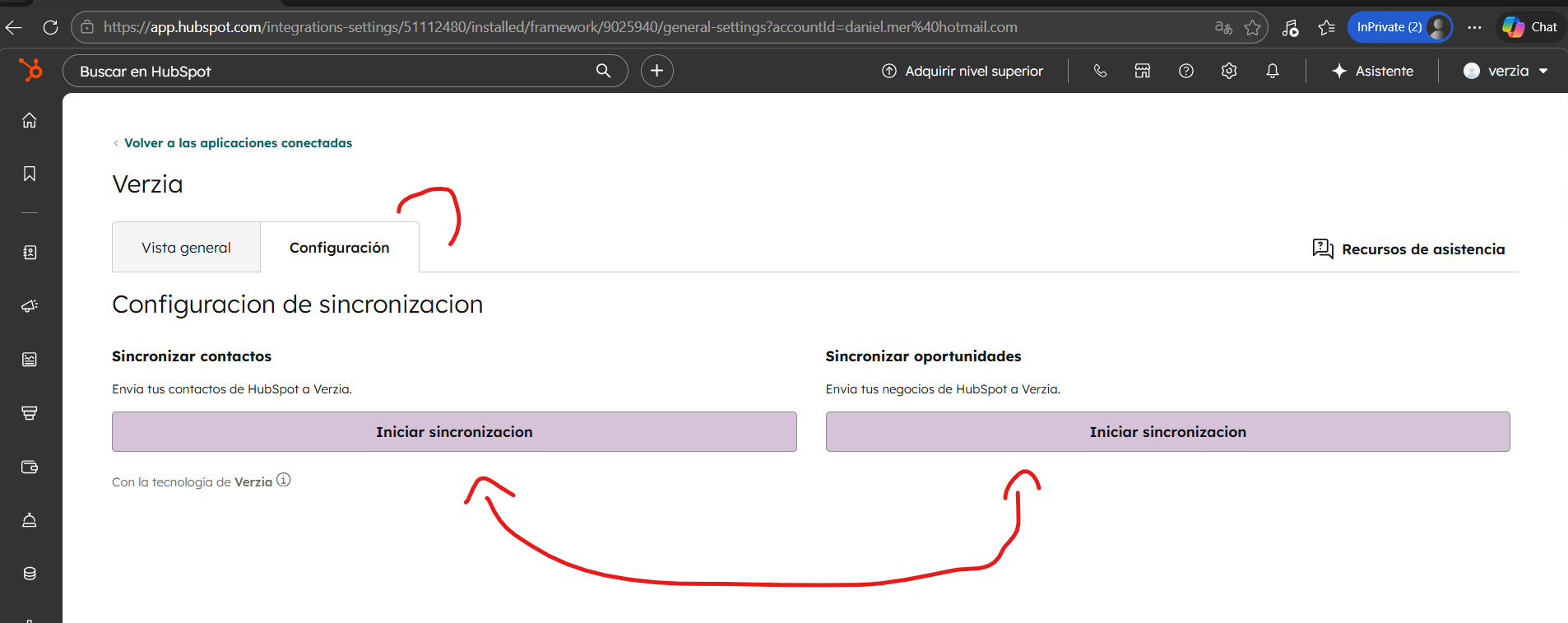
Pantalla para iniciar sincronizacion de contactos y oportunidades
Desde la pestana Configuracion, ejecuta "Iniciar sincronizacion" para contactos y oportunidades.
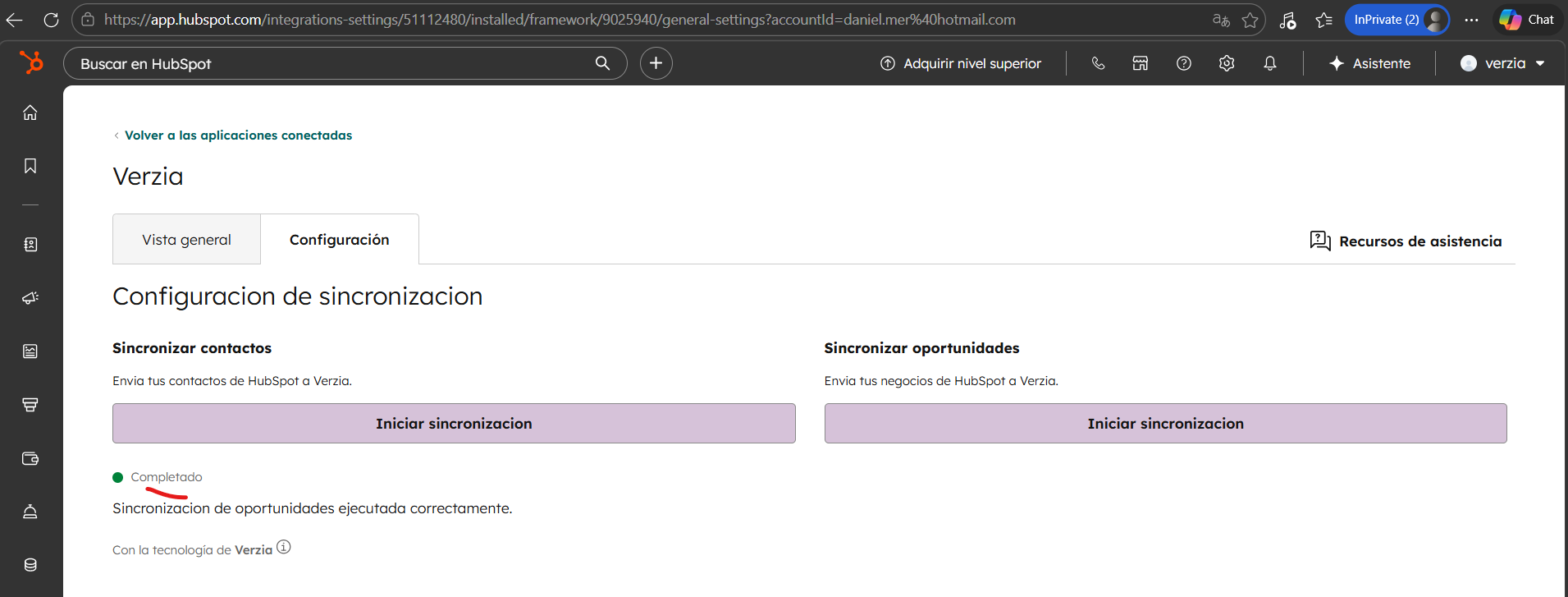
Estado completado de una sincronizacion en HubSpot
Confirma que el proceso termine con estado "Completado".

Paso 4

4Ejecuta y valida la sincronizacion

  • En la pestana Configuracion, ejecuta la sincronizacion de contactos y oportunidades.
  • Si ejecutas de nuevo, se actualizan registros existentes y se crean los nuevos.
  • Verifica el mensaje de resultado y el estado Completado en pantalla.

Checklist final